日本大片在线播放离线模式如何开启与使用

要点速览
- 离线模式入口在设置中的「播放与下载」或「通用—离线播放」,安卓与 iOS 路径不同,开启后仍需在详情页手动添加缓存任务。
- 缓存前建议预留 2 至 3 GB 存储余量,并在系统电池设置中解除对应用的后台限制,避免下载中途被挂起。
- 缓存文件与设备绑定且部分内容存在有效期,换机或到期后需要重新下载,定期清理已看完的内容可控制空间占用。
日本大片在线播放离线模式如何开启与使用如下:
通勤路上、飞机上,或者出差到信号不稳的地方,打开日本大片在线播放发现进度条一直在转圈,这是很多人第一次想到离线模式的场景。离线模式的本质,是把内容提前缓存到本机存储里,播放时不再依赖实时网络。这个功能并不复杂,但它默认不开启,入口埋在设置里,安卓和 iOS 的操作路径还有明显差异。
在写这篇操作说明之前,我把日本大片在线播放的常见版本在安卓和 iOS 设备上各走了一遍完整流程。真正卡住用户的通常不是「找不到按钮」,而是准备工作没做够:版本太旧、存储空间不足、下载过程被系统省电策略打断。下面按实际操作顺序展开,每一步都给出判断依据。
一、先判断:这个场景值不值得开离线模式
离线缓存会长期占用本机空间,而且部分内容受版权方限制,缓存文件有可播放的有效期,过期后需要重新下载。所以开启之前,先问自己三个问题:
- 这段内容我是否会反复观看?只看一遍的话,在线播放更省事。
- 要去的地方有没有相对稳定的网络?如果只是偶尔卡顿,切换到较低清晰度往往就能缓解。
- 手机剩余存储够不够?离线缓存建议预留至少 2 至 3 GB 余量,具体取决于你打算缓存多少内容。
三个答案都偏向肯定,再进入后面的步骤。如果只是临时播放异常,建议先看 日本大片在线播放无法正常播放怎么办?12个高频问题解决方法,很多情况根本用不上离线功能。
二、开启前需要确认的三件事
1. 版本是否够新
离线模式入口的位置在版本迭代中调整过,较早期的版本里,部分机型干脆没有这个选项。先进入「我的—关于」看版本号,再对照 如何判断日本大片在线播放是否为最新版本?三种检查方法 核对一遍。版本过旧时,即使能找到开关,也可能出现下载完成却无法播放的情况。
2. 应用是否安装完成、账号是否已登录
离线缓存与账号绑定,未登录状态下开关通常呈灰色且不可点击。如果安装环节本身还有疑问,可以参考 日本大片在线播放完整下载安装流程实测(2025最新版) 先解决安装问题。
3. 网络与权限
下载环节仍然需要联网。建议在 Wi-Fi 环境下完成缓存,同时在系统设置里确认应用具备读写存储的权限,否则下载进度到中途会因为写入失败而中断,报错信息往往只提示「下载失败」,不容易定位。
三、安卓端开启离线模式的具体步骤
- 打开日本大片在线播放,进入底部「我的」页面。
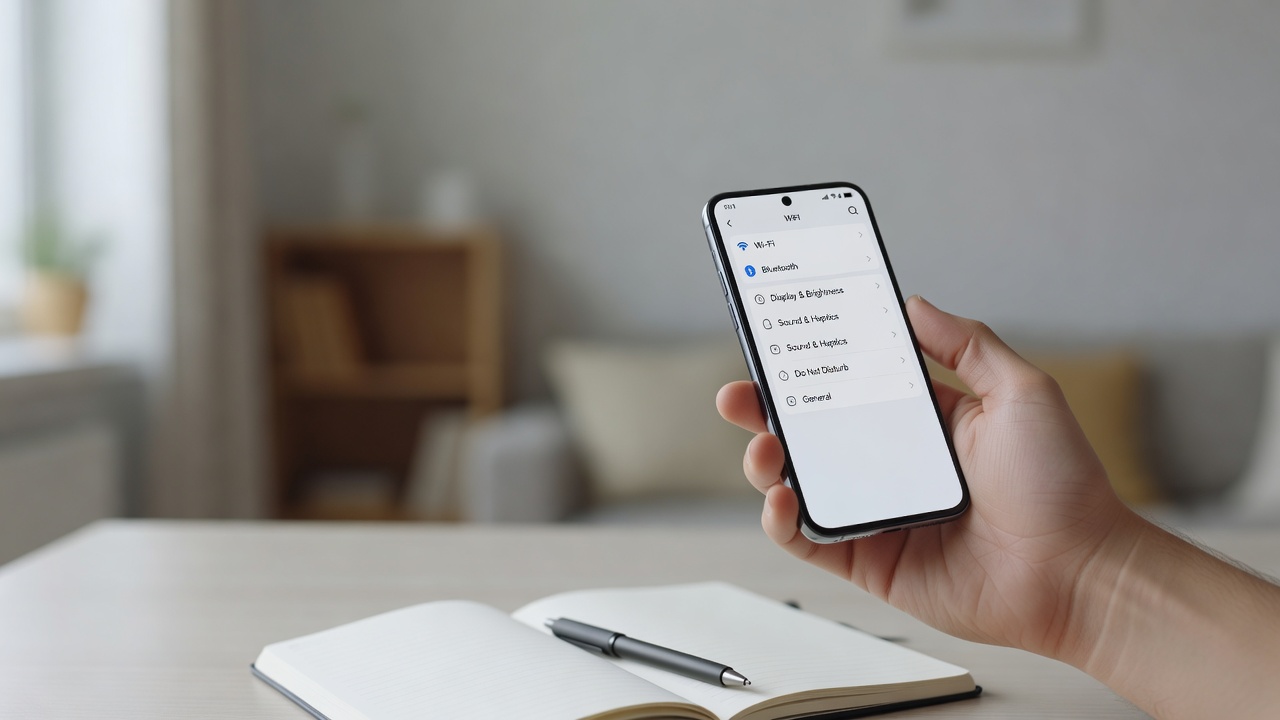
- 点击右上角设置图标,找到「播放与下载」或「下载设置」。
- 打开「离线缓存」总开关,并按需开启「仅 Wi-Fi 下载」,避免用流量缓存大文件。
- 返回任意内容详情页,点击「缓存」按钮,选择清晰度后加入下载队列。
- 在「我的—离线缓存」中查看进度,进度显示完成后,开启飞行模式试播一遍,确认缓存可用。
两个容易被忽略的细节:一是系统的省电模式会限制后台活动,长按应用图标进入电池设置,把策略改为「不受限制」;二是部分安卓系统在锁屏后会暂停下载,首次批量缓存时建议保持屏幕点亮或暂时关闭自动锁屏。
四、iOS 端开启离线模式的具体步骤
- 打开应用,进入「我的」,再进入设置。
- 找到「通用」或「播放设置」中的「离线播放」,打开开关。
- 在系统设置中,为日本大片在线播放开启「后台 App 刷新」,否则切到后台时下载会被系统挂起。
- 在详情页点击「缓存」,选择清晰度后确认。
- 下载过程中尽量避免强制关闭应用,完成后在「我的—我的缓存」中核对文件数量与状态。
iOS 对后台任务的管控比安卓更严格,缓存大体积内容时,建议分批次进行,不要一次性把整季内容全部塞进队列——队列过长时,中断后重新排队的时间成本明显更高。
五、缓存管理与存储空间控制
离线模式用久了,真正的问题往往不是「怎么开」,而是「怎么管」。建议养成定期清理的习惯:在离线缓存页面按内容批量删除,而不是逐个点击;同时留意是否有「自动清理已看过的缓存」这类选项,打开后能省掉不少手工操作。
清晰度选择参考
| 清晰度档位 | 相对占用 | 建议使用场景 |
|---|---|---|
| 流畅 | 相对较小 | 手机小屏观看,以追剧情为主 |
| 高清 | 中等 | 多数手机与平板,画质与体积较均衡 |
| 超清 / 高码率 | 相对较大 | 平板或大屏设备,且存储余量充足 |
表格中的占用只作相对比较,实际体积与内容时长、编码方式都有关系,同一档位下不同内容也可能差别较大。拿不准时,先缓存一集,回到系统设置里查看应用占用变化,再决定是否批量下载。
下载中断与续传
遇到下载中断,先看是网络原因还是被系统终止。前者重新联网后会继续排队;后者通常在应用处于前台时才能恢复。如果任务长时间停在某个进度不动,删除该任务重新添加,往往比反复等待更快。
六、几个容易踩的坑
- 缓存有有效期。部分内容会标注可离线播放的时限,到期后需要重新下载,这不属于故障。
- 换机不能迁移。把旧手机的缓存目录拷贝到新设备上通常无法识别,缓存与设备绑定,建议换机后重新下载。
- 第三方清理工具。部分清理类应用会把缓存目录当作垃圾文件删除,可以在清理工具的「白名单」里加入日本大片在线播放。
- 开关呈灰色。常见原因是未登录、版本过旧或当前内容不支持离线播放,逐项排除即可。
- 提示文件损坏。多数与下载过程中断有关,删除后重下即可,不必重装应用。
如果你打算长期使用离线模式,建议形成一个固定习惯:每次缓存前先看一眼剩余存储空间,出门前再确认一次缓存状态,回家后清理已经看完的内容。这样既不会因为空间不足导致下载失败,也能避免在飞机上才发现缓存过期的尴尬。
以上就是日本大片在线播放离线模式如何开启与使用相关内容。
相关问答
- 离线模式缓存下来的内容会过期吗?
- 部分内容会标注可离线播放的时限,具体以详情页或缓存列表中的说明为准,到期后缓存文件失效需要重新下载。没有标注时限的内容一般可以在本机保留较长时间,但仍受账号登录状态影响。
- 开启离线模式后为什么还是提示需要联网?
- 离线模式只解决播放环节,首次缓存、下载队列同步和账号校验仍然需要网络。建议在 Wi-Fi 环境下把内容缓存完成,再断开网络播放,这样最稳妥。
- 缓存占用空间太大,能不能只保留一部分?
- 可以。在离线缓存页面按内容批量删除,或开启自动清理已看过的缓存选项。另一种做法是把清晰度从超清降到高清,同样时长下占用会明显下降,画质差异在手机屏幕上通常不易察觉。
- iOS 上切到后台下载就停住了,怎么处理?
- 先在系统设置里为日本大片在线播放开启后台 App 刷新,再检查是否处于低电量模式。下载时尽量保持应用在前台,并减少队列长度,分批次缓存比一次性添加大量任务更容易成功。