日本大片在线播放iOS安装包获取与信任设置完整流程
要点速览
- iOS 上安装日本大片在线播放分为下载描述文件、安装应用、手动信任三个动作,缺一步都打不开
- 信任入口在“设置 → 通用 → VPN 与设备管理”的企业级 App 分组,不在应用内部
- 企业签名证书有有效期,同类应用集体失效通常是证书问题,需要重装新版安装包
难度:入门
- 确认系统版本与剩余空间
在“设置 → 通用 → 关于本机”查看系统版本,iOS 14 以上可安装;同时留出安装包体积 2 倍以上的可用空间,并连接 Wi-Fi。
- 用 Safari 打开下载页获取安装包
不要用微信或第三方浏览器,它们容易拦截描述文件跳转。在 Safari 中打开下载页,点击 iOS 版本入口并选择“允许”下载描述文件。
- 在设置中安装已下载的描述文件
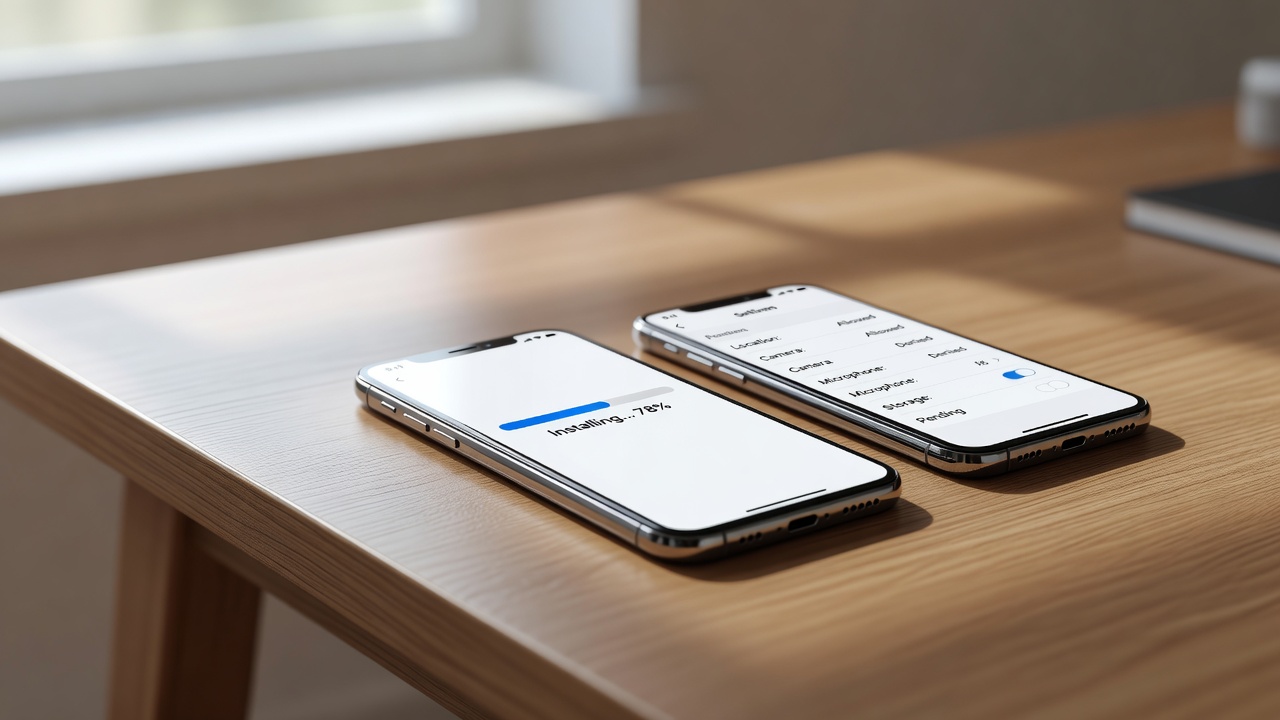
回到桌面打开“设置”,点击顶部“已下载描述文件”,依次点“安装”、输入锁屏密码、再确认“安装”,完成后等待应用图标出现。
- 进入 VPN 与设备管理找到描述文件
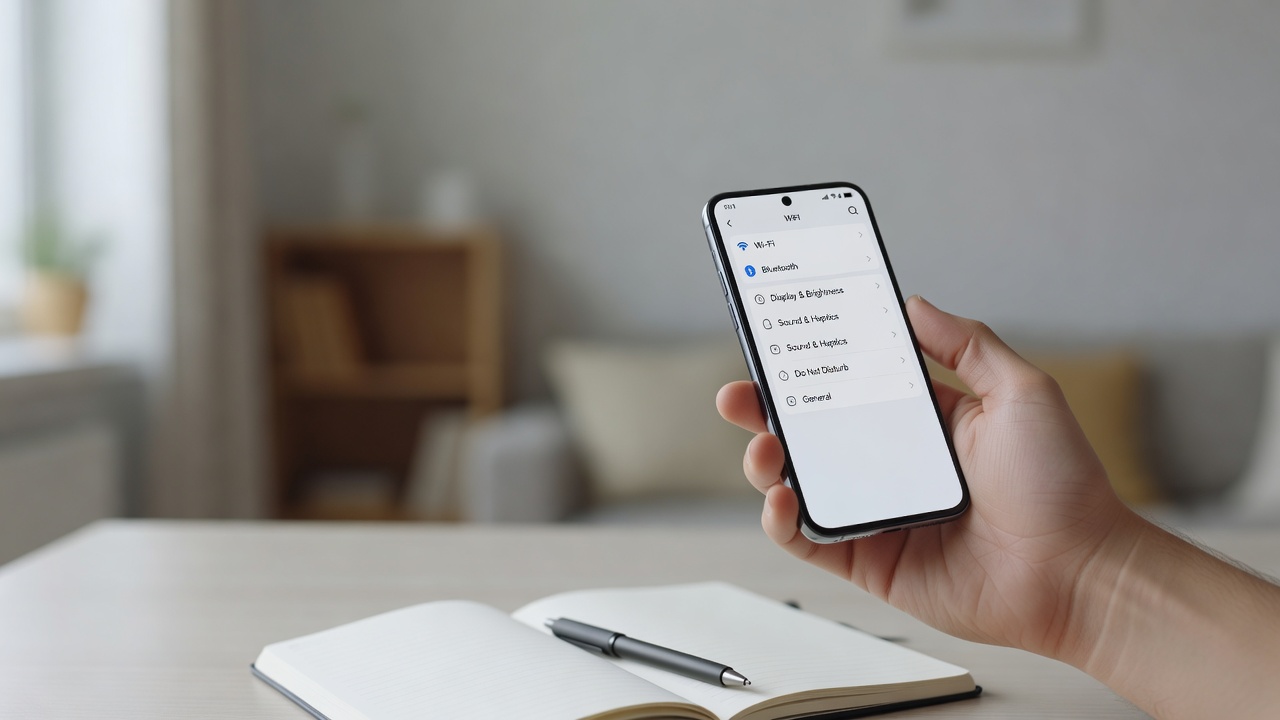
打开“设置 → 通用”,下滑找到“VPN 与设备管理”(旧系统为“描述文件与设备管理”),确认目标描述文件在“企业级 App”分组下。
- 点选描述文件完成信任
点击对应描述文件,选择“信任 XXX”,弹窗中再确认一次。完成后等 3 到 5 秒,让系统后台完成证书校验。
- 返回桌面启动并验证
重新点击日本大片在线播放图标,能正常进入主界面即表示信任生效;若仍失败一次,稍等后重试,多半是校验尚未结束。
- 按顺序排查打不开的情况
仍打不开时依次检查:证书是否被吊销、是否重复信任旧描述文件、系统时间是否手动改过、安装包是否损坏、系统版本是否过低。
- 更新时采用覆盖安装
新版本发布后回到下载页重新下载覆盖安装,不要先删除旧应用,否则本地缓存与登录状态会被一并清除。
注意
- 不要用微信内置浏览器或第三方浏览器下载安装包,描述文件跳转常被拦截,直接用 Safari 成功率更高。
- 信任按钮点完不要立刻点图标,等 3 到 5 秒再试,系统证书校验需要一点时间,否则容易误判为安装失败。
- 企业签名证书有过期时间,如果多个同类应用同时打不开,基本可以判断是证书问题,处理方式是等新版安装包重装。
- 覆盖安装前先不要删除旧应用,删除会清空本地缓存与登录状态,只有彻底无法启动时才考虑重装。
日本大片在线播放iOS安装包获取与信任设置完整流程如下:
在 iPhone 或 iPad 上装好日本大片在线播放之后,第一次点开图标却被系统拦下来,提示“未受信任的企业级开发者”,这是 iOS 用户反馈较多的一类问题。它和安装包本身通常没关系,而是 iOS 对非 App Store 来源应用的安全机制。把这套流程走完,一般两分钟内就能正常进入主界面。
下面按“准备 → 获取 → 安装 → 信任 → 验证 → 维护”的顺序拆开讲。文中操作基于 iOS 17 和 iOS 18 的界面,iOS 16 及更早版本的入口位置基本一致,只是文字略有差别。
一、安装前的准备与安装包类型选择
动手之前先确认三件事,能省掉后面大部分返工。
- 系统版本:iOS 14 及以上都能装,但 iOS 16 以下装部分新版安装包会提示“无法安装此 App”。
- 剩余空间:留出安装包体积 2 倍以上的空间,安装过程需要解压临时文件。
- 网络环境:下载与信任校验都依赖网络,建议在 Wi-Fi 下操作,移动网络下描述文件有时会下载中断。
| 安装包类型 | 适用场景 | 是否需手动信任 |
|---|---|---|
| App Store 版 | 日常使用 | 不需要 |
| TestFlight 版 | 体验测试版本 | 不需要,但名额有限 |
| 企业签名版 | 商店暂未上架时使用 | 需要信任描述文件 |
| 自签版 | 单台设备自用 | 需要信任开发者证书 |
如果你还在犹豫装哪个版本,可以先看 日本大片在线播放完整下载安装流程实测(2025最新版),那里把各渠道的安装包做了逐项实测。
二、用 Safari 获取 iOS 安装包
iOS 上不要用第三方浏览器下载安装包,微信内置浏览器也一样,它们经常拦截 .ipa 或描述文件链接。比较稳妥的做法是用系统自带的 Safari。
- 在 Safari 地址栏打开本站提供的下载页,找到 iOS 版本入口。
- 点击“下载安装”,页面会弹出“此网站正尝试下载一个配置描述文件”,选择“允许”。
- 回到桌面,打开“设置”,顶部会出现“已下载描述文件”的提示行,点进去。
- 点击右上角“安装”,输入锁屏密码,再点一次“安装”完成描述文件安装。
- 描述文件装好后,安装包会开始下载,等待桌面出现日本大片在线播放的图标。
注意第 3 步:如果设置里没有出现“已下载描述文件”,说明描述文件没下载成功,通常是网络中断,或 Safari 的“阻止跨站跟踪”把跳转拦了。可以到“设置 → Safari → 隐私与安全性”里临时关闭该选项再重试。
三、信任设置:让应用真正能打开
图标装好只完成了一半,点击时提示“未受信任的企业级开发者”是正常现象。信任入口并不在应用内,而在系统设置里,这一点不少新手会找错地方。
找到描述文件与设备管理
- 打开“设置 → 通用”。
- 向下滑动,找到“VPN 与设备管理”(旧版本叫“描述文件与设备管理”)。
- 在“企业级 App”分组下,会看到一条以开发者或公司名命名的描述文件,名称通常和下载页标注的一致。
- 点进去,选择“信任 XXX”,弹窗中再确认一次“信任”。
- 回到桌面重新点击图标,应用即可正常启动。
这里有两个判断依据:一是描述文件必须出现在“企业级 App”分组下,如果出现在“配置描述文件”分组里,多半是装错了类型;二是信任按钮点完要等 3 到 5 秒,系统后台在校验证书,立刻点图标可能仍会失败一次。
企业签名证书有有效期,过期后应用会集体打不开,需要重新安装新版安装包。这是这类安装方式的固有特性,不是设备坏了。
四、信任后仍打不开的排查顺序
走完上面的流程还是进不去,按下面顺序排查,从概率高的开始。
- 证书被吊销:表现为所有同类应用同时失效,只能等新版本或换渠道。
- 描述文件装错:重复信任了旧的描述文件,删除旧的后重新信任。
- 系统时间不对:证书校验依赖时间,手动改过时间的设备先恢复自动设置。
- 安装包损坏:删除应用,重新走一遍 Safari 下载流程。
- 系统版本过低:升级系统到 iOS 14 以上,或改用兼容的旧版本安装包。
如果你遇到的是闪退、卡在启动页、播放无声这类具体问题,可以对照 日本大片在线播放无法正常播放怎么办?12个高频问题解决方法 逐条核对,那里的分类比本文更细。
五、更新、失效与日常维护
iOS 上的日本大片在线播放更新和 App Store 应用不一样,不会自动推送。常见做法有两条:一是回到下载页重新下载覆盖安装,二是等开发者放出新版描述文件后按原流程重装。
覆盖安装前不要先删除旧应用,否则本地缓存和登录状态会一起清掉。只有在应用彻底打不开、必须重装时,才考虑删除后重装。如果你对新手阶段的功能布局还不熟,可以先翻一遍 日本大片在线播放新手入门教程:10分钟掌握核心功能,再决定要不要折腾版本。版本号变化带来的功能差异,可以参考 日本大片在线播放v2.4.1版本更新内容详解:新增功能与修复问题 做对比。
最后给一个可执行的习惯:每次安装成功后,把当前版本号和描述文件名称记在备忘录里。等哪天突然打不开,先对照记录判断是证书失效还是安装包出了问题,能省下大量反复重装的时间。
以上就是日本大片在线播放iOS安装包获取与信任设置完整流程相关内容。
相关问答
- iOS 安装日本大片在线播放后提示“未受信任的企业级开发者”怎么办?
- 这是 iOS 对非商店来源应用的默认拦截,不是安装失败。进入“设置 → 通用 → VPN 与设备管理”,在“企业级 App”分组里找到对应描述文件,点击“信任”,弹窗中确认后等待几秒,再回桌面点击图标即可。若分组里找不到该描述文件,说明描述文件没有安装成功,需要重新走一遍 Safari 下载流程。
- 信任设置里找不到“VPN 与设备管理”这个入口怎么办?
- 先确认系统版本,iOS 15 及更早版本这一项叫“描述文件与设备管理”,位置同样在“设置 → 通用”里。如果你的设备由公司或学校统一管理,该入口可能被配置锁隐藏,需要联系管理员。另外,只有描述文件成功安装后,入口才会显示在通用列表的较上方位置,未安装时下滑也看不到。
- 日本大片在线播放 iOS 版会自动更新吗?需要重新信任吗?
- iOS 上的这类安装包一般不会像 App Store 应用那样自动更新,需要手动下载新版覆盖安装。覆盖安装后,如果描述文件发生了变化,通常要重新走一次信任设置。建议保留最近一次可用的安装包,避免新版临时出问题时无处可退。
- 删除应用重新安装后,之前的信任设置还在吗?
- 信任记录是跟随描述文件保存的,不随应用图标删除而清除。如果描述文件不变,重装后一般不需要再次信任;如果安装的是新描述文件,则要重新信任一次。遇到打不开又找不出原因时,可以先把旧的描述文件删除,再重新安装新的,避免新旧证书互相干扰。